授权与激活
CoreDesk 的软件授权与板卡的OS 组件授权是两件事,分别在两处查看:
| 类型 | 位置 | 说明 |
|---|---|---|
| 软件授权 | 设置 → 授权激活 | 输入授权 SN 在线激活,或扫码使用短码激活;也可点「免费申请」打开官网申请页(链接由软件生成、24 小时内有效,直接手打地址或转发旧链接无效;填公司 / 姓名 / 手机号 / 邮箱,即时通过当场出号,人工审核凭申请码查询并复制序列号)。连续输错 10 次会锁定激活,4 小时后自动解锁 |
| 板卡授权 | 设备桌面 → 授权管理 | 查看 BSP / VSOA / CODESYS 等组件授权状态;可对本机 SN 激活、备份授权 |
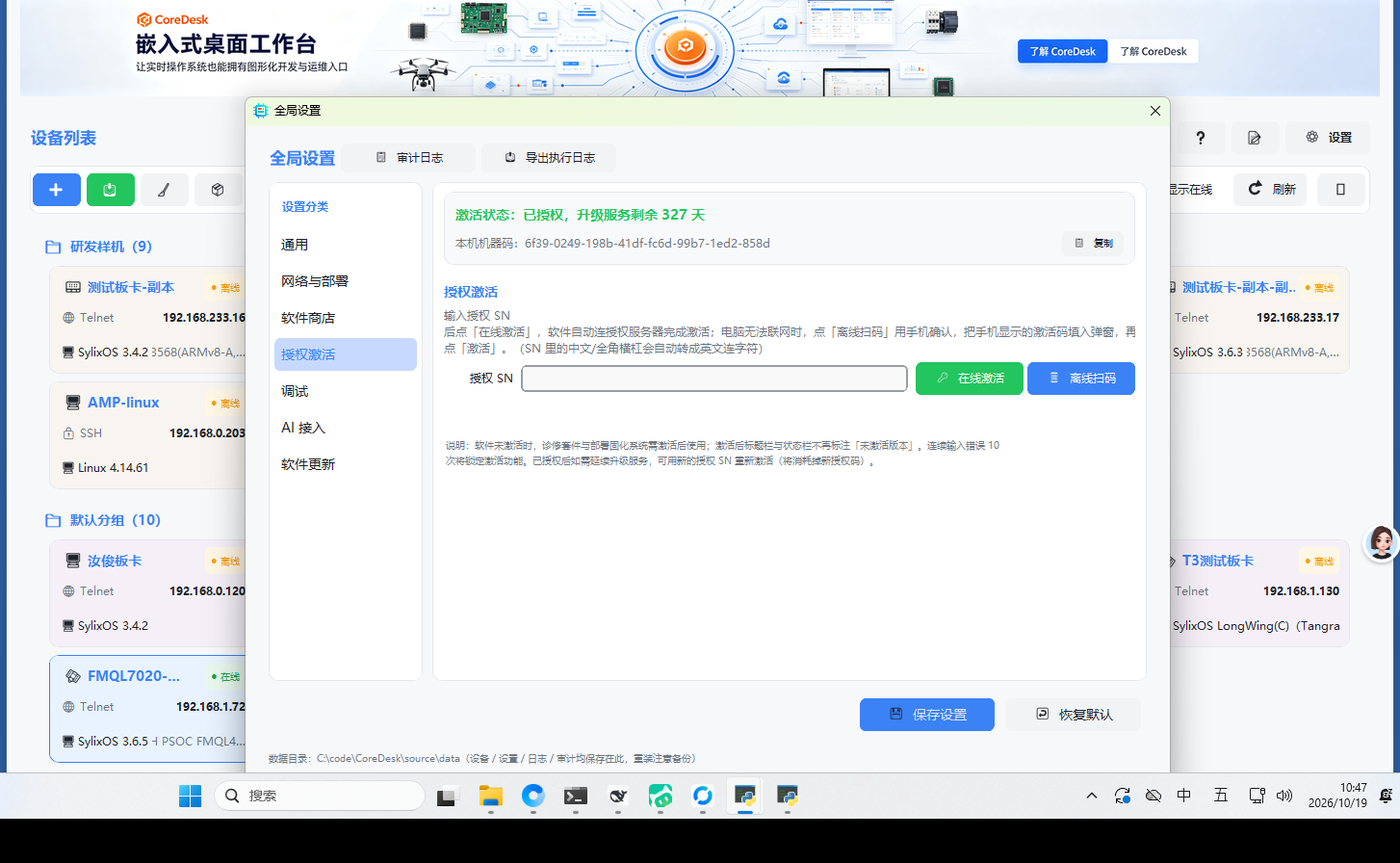
不激活也能长期使用(免费版,没有试用期限),但板卡写入与改配置、引导与刷机、诊修套件、自动测试、部署固化、远程共享与接入等能力需要激活;免费版设备库最多 5 台。授权与电脑绑定,有效期以申请时显示的为准(默认 365 天),到期后可重新申请续期。
更新与版本
- 在「设置 → 关于更新」查看当前版本、手动检查更新。
- 可设置打开软件时自动检测新版本;检测到新版本后可下载并替换,用户数据保留。
- 版本变化可看软件内「使用帮助 → 版本更新」,或官网更新日志。
常用设置
| 分类 | 内容 |
|---|---|
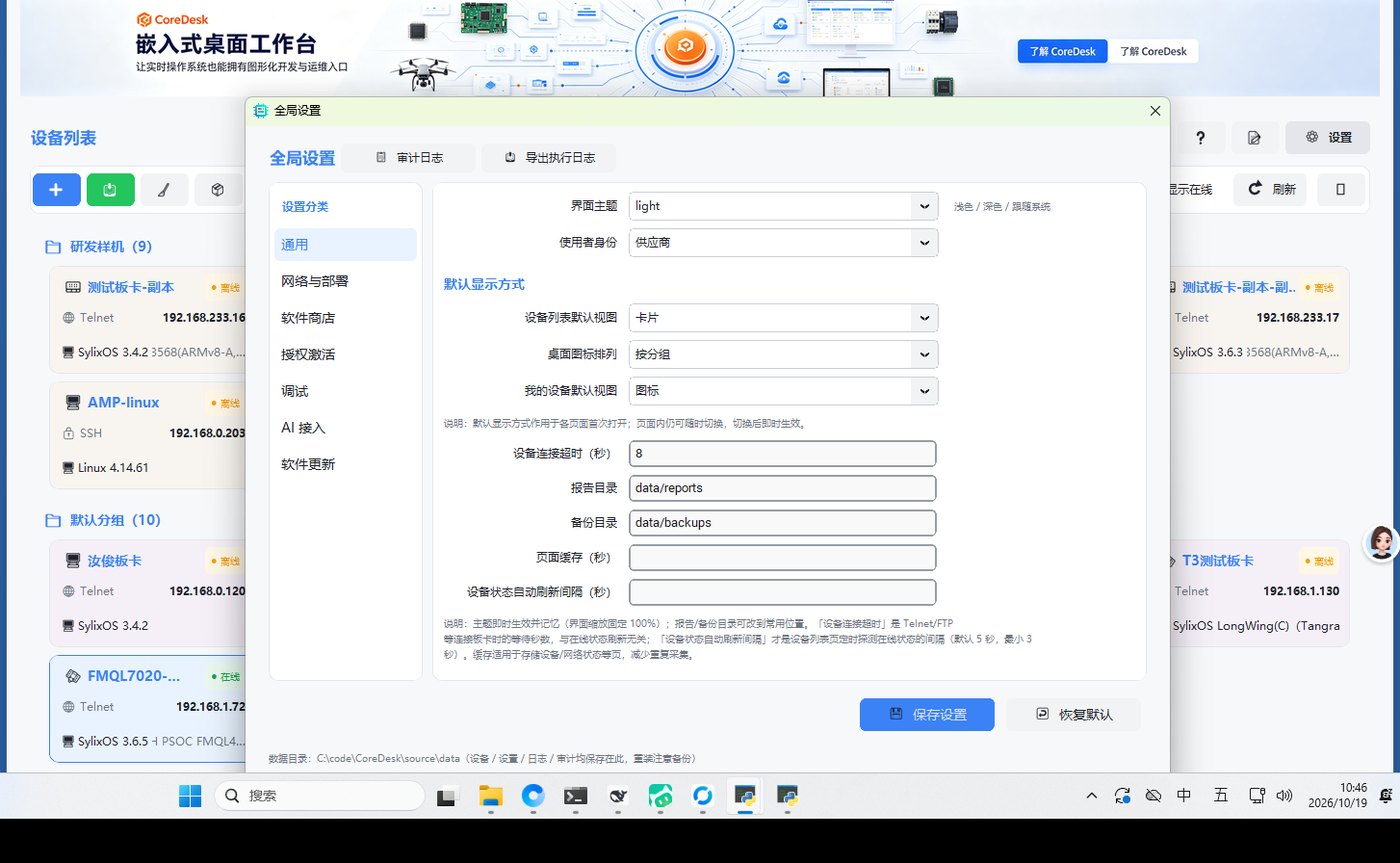
| 通用 | 界面主题(浅色 / 深色 / 跟随系统)、使用者身份、默认显示方式、Ctrl+C 后是否保持当前路径、连接超时、报告 / 备份目录、缓存时长 |
| 网络与部署 | TFTP 端口、FTP 端口默认值 |
| 软件商店 | Armory 云枢账号密码(商店地址 armory.acoinfo.com) |
| 授权激活 | SN 在线激活 / 扫码短码激活 |
| AI 接入 | 能力档位(关闭 / 只读 / 完全)、安装 / 卸载 AI 技能、调用日志开关与记录 |
| 关于更新 | 当前版本、手动检查更新、启动时自动检测 |
| 调试 | 调试模式开关、日志保留天数、打开日志目录 |
常见问题
无法连接设备?
检查板卡电源与网络(或串口)是否正常;网络设备确认 IP 与 Telnet / SSH 端口可达;双通道设备可在连接时切换网络或串口。
iperf 网络测试失败(等待提示符超时)?
iperf 对端 IP 会自动取「与板卡同网段的网卡 IP」。若本机有多个网卡(如 VPN),请让测试页 IP 输入框留空自动解析,或手动填写板卡可达的本机 IP;同时确认本机有 iperf3.exe。
终端 Ctrl+C 后路径跳到根目录?
SylixOS 中断命令会把当前目录重置到根目录。客户端默认自动补 cd 回原目录;可在「设置 → 通用」关闭「Ctrl+C 后保持当前路径」。
功能提示需要激活?
免费版没有试用期限,但写入与改配置、诊修套件、自动测试、部署固化、远程共享与接入需要已激活的软件版本。授权 SN 可在软件内「设置 → 授权激活」点「免费申请」打开官网申请页免费申请(链接由软件生成、24 小时内有效,直接手打地址或转发旧链接无效;填公司 / 姓名 / 手机号 / 邮箱;即时通过当场出号,人工审核会给出申请码,可在原页面凭码查询并复制序列号),拿到后回到「设置 → 授权激活」输入,或使用扫码短码。
设备授权显示未激活?
在「授权管理」页刷新查看。它是板卡 OS 组件授权,与软件授权是两回事;对应组件未安装时命令不可用,属正常现象。
启动时提示「Failed to start embedded python interpreter!」?
这是程序自带的运行环境没能正常启动,常见原因:
- 杀毒 / 安全软件误拦:把软件目录加入白名单,重新解压完整安装包后启动。
- 缺少 VC++ 运行库:安装微软 VC++ 2015–2022 运行库后重启。
- 残留其它 Python 环境变量:删除系统里的
PYTHONHOME、PYTHONPATH后重试。
若仍失败,尝试整体换一个干净目录(如 C:\CoreDesk)重新解压。
AI 助手调用板卡失败?
先看「设置 → AI 接入」的档位与技能状态:提示「服务已关闭」就把档位从「关闭」打开;提示「只读模式」说明当前档位不允许写操作;找不到技能就重启 AI 客户端并重新「一键安装技能」。详见 AI 助手接入。
安全提示
- 危险操作(格式化、删除路由、结束进程、卸载软件、重启 / 部署)都会二次确认,请先确认操作对象再继续。
- 部署固化、启动体检会重启 / 擦写板卡,务必先备份关键配置与数据,并确认镜像与板卡型号匹配。
- 修改板卡配置前建议先「备份配置」,便于异常时恢复;改完网络参数后确认设备仍可连接。
- 远程共享按需开放,协助结束立即「停止共享」;只读能完成的事不要开可读写。
- AI 接入默认就受能力档位约束,危险命令仍需逐条确认;不使用时把档位设为「关闭」。
问题反馈
使用过程中遇到功能缺陷、显示异常或改进建议,欢迎反馈:
- 反馈邮箱:wuxin@acoinfo.com
- 反馈时请注明:软件版本号(窗口标题栏)、操作系统、设备型号与系统版本、复现步骤;能附截图或错误信息更佳。
- 软件内「意见反馈」会自动附上软件环境(版本、是否激活、本机 IP、操作系统、当前聚焦的设备),无需手动填写。