认识 CoreDesk
CoreDesk 是一款运行在 Windows 上的桌面工具,用于连接和管理 翼辉 SylixOS 嵌入式板卡(ARM / x86 / MIPS 等架构),也支持 SylixOS-MS 与 Linux 设备。它把设备管理、健康体检、故障诊断、网络排查、软件安装、系统部署和远程协助放进一个 Windows 风格的模拟桌面里。
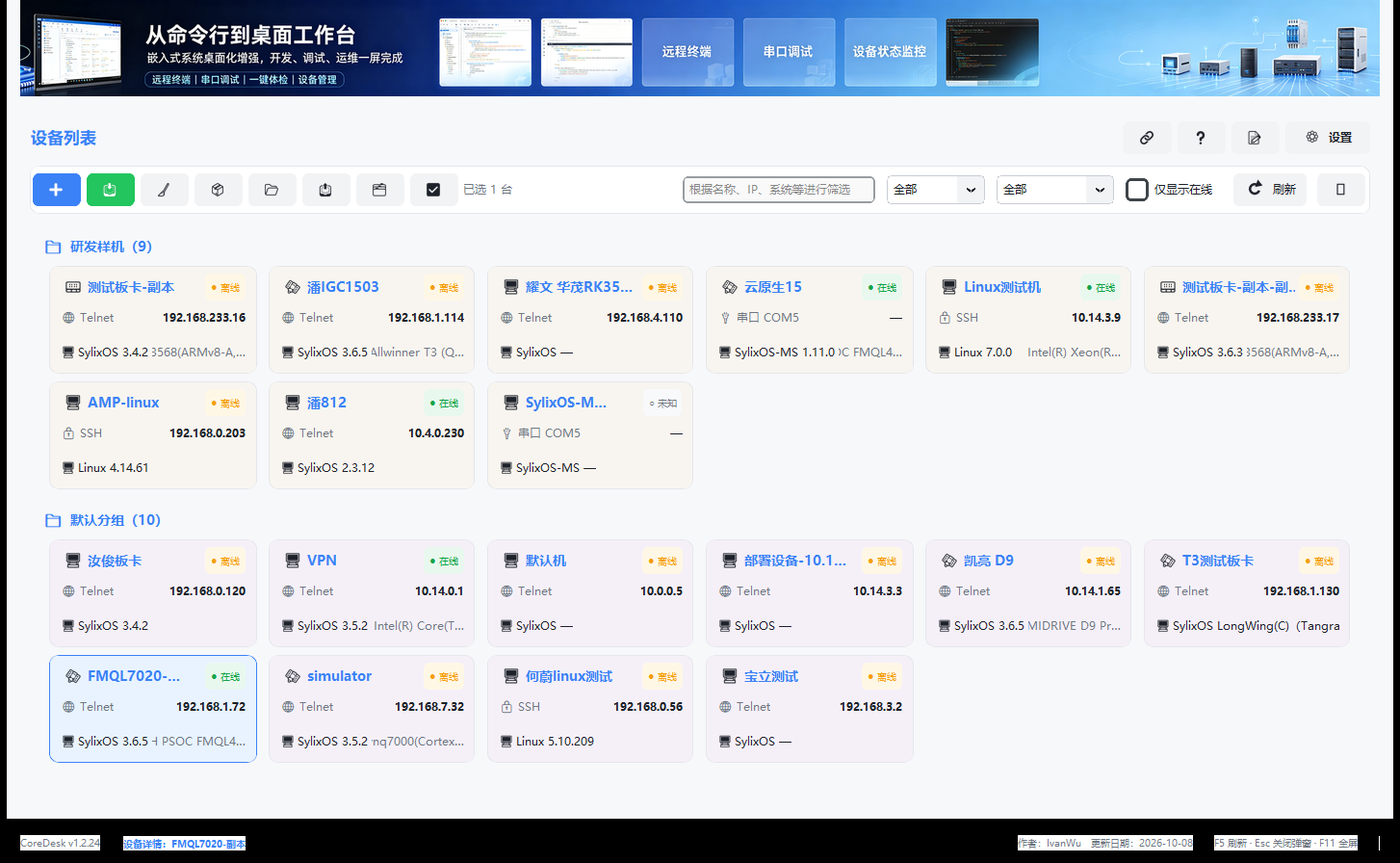
网络设备
Telnet / SSH 执行命令,FTP / SFTP 传输文件。
串口设备
COM 口直连调试,适合网络还没通的板卡。
双通道
同一台设备可同时配置网络与串口,连接时任选。
连接方式支持 自动 / Telnet / SSH / 串口 切换。设备列表里已有的设备,双击即可进入它的模拟桌面。
运行环境:Windows 10 及以上,64 位。安装包内置运行环境,不需要单独安装 Python 或其它依赖。
安装与启动
- 下载:在下载页获取最新版本压缩包。
- 解压:解压到任意干净目录(例如
C:\CoreDesk),不要直接在压缩包内运行。 - 运行:双击
CoreDesk.exe。首次启动会创建本机的设备库与运行数据。
升级时替换程序文件即可,设备库、设置等用户数据会保留;更省事的方式是在「设置 → 关于更新」里直接检查更新。
启动失败?常见原因是杀毒软件拦截了随包运行库,或系统缺少 VC++ 2015–2022 运行库。可先把软件目录加入白名单、安装运行库后重试;若提示与
PYTHONHOME / PYTHONPATH 有关,删除这两个环境变量后再启动。详见常见问题。添加设备
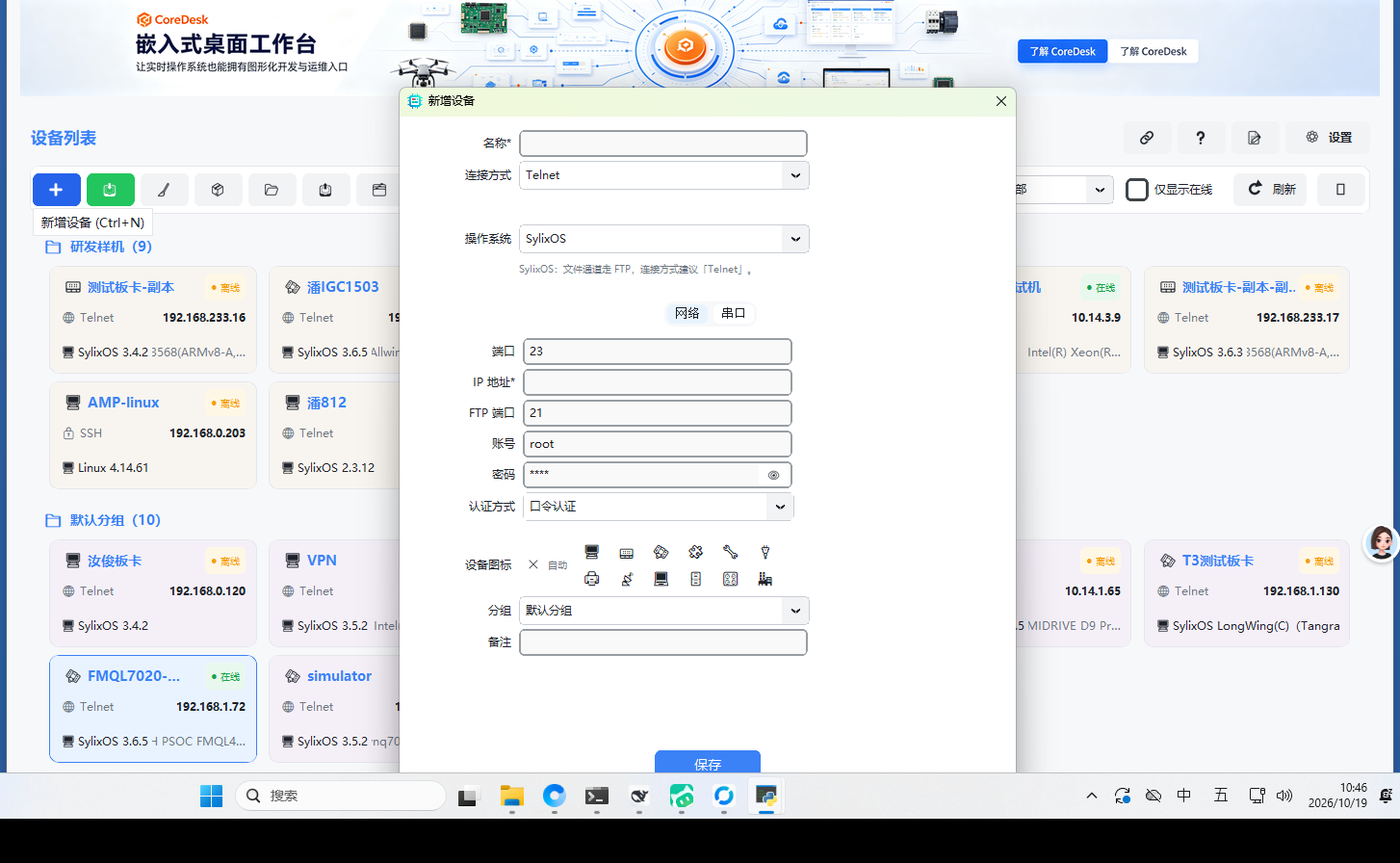
在「设备列表」页点 + 新增设备,按连接方式填写:
| 类型 | 需要填写 | 说明 |
|---|---|---|
| 网络设备 | 名称、IP、账号、密码、连接方式 | 连接方式可选 自动 / Telnet / SSH;端口按板卡实际配置填写 |
| 串口设备 | 名称、COM 口、波特率 | 板卡串口直连本机;串口设备默认不自动轮询在线状态 |
| 双通道设备 | 网络与串口都填 | 连接时可选择走网络或串口;远程共享时也只共享选中的通道 |
批量添加与导入
- 批量添加:一次按同一账号口令创建多台网络设备,适合同批板卡。
- 导入设备(CSV):从表格批量导入;导出可用于备份或换电脑迁移。
- 导入导出只包含设备清单信息,不包含私钥内容;密钥认证设备换电脑后需重新指定私钥路径。
SSH 密钥登录(Linux 板卡)
板卡按安全规范禁用了口令登录时,用私钥登录:
- 先把公钥追加到板卡的
~/.ssh/authorized_keys(这一步在板卡上完成,工具不代劳)。 - 在设备对话框的「网络」选项卡里,把「认证方式」选为密钥认证。
- 「密钥文件」选择本机私钥(
.pem/.key/.ppk/id_rsa/id_ed25519);私钥设了口令就填「密钥口令」,没设则留空。 - 「连接方式」需为 SSH(或「自动」且板卡是 Linux)。
私钥内容既不入库、也不进导出文件,更不会随远程共享发出去;设备清单里只记录私钥的本机路径。批量添加不支持密钥认证,密钥需要逐台配置。
设备列表
- 双视图:卡片视图(默认)与列表视图,右上角切换;默认视图可在设置里修改。
- 筛选:仅显示在线、按分组、按关键字搜索(名称 / IP / 型号 / 版本等)。
- 设备操作:新增 / 批量添加 / 编辑 / 复制 / 删除 / 分组管理 / 导入导出。
- 批量操作:对多台设备执行一键体检,或在软件商店里批量部署。
- 进入设备:选中设备后双击或点「查看详情」,进入该设备的模拟桌面。
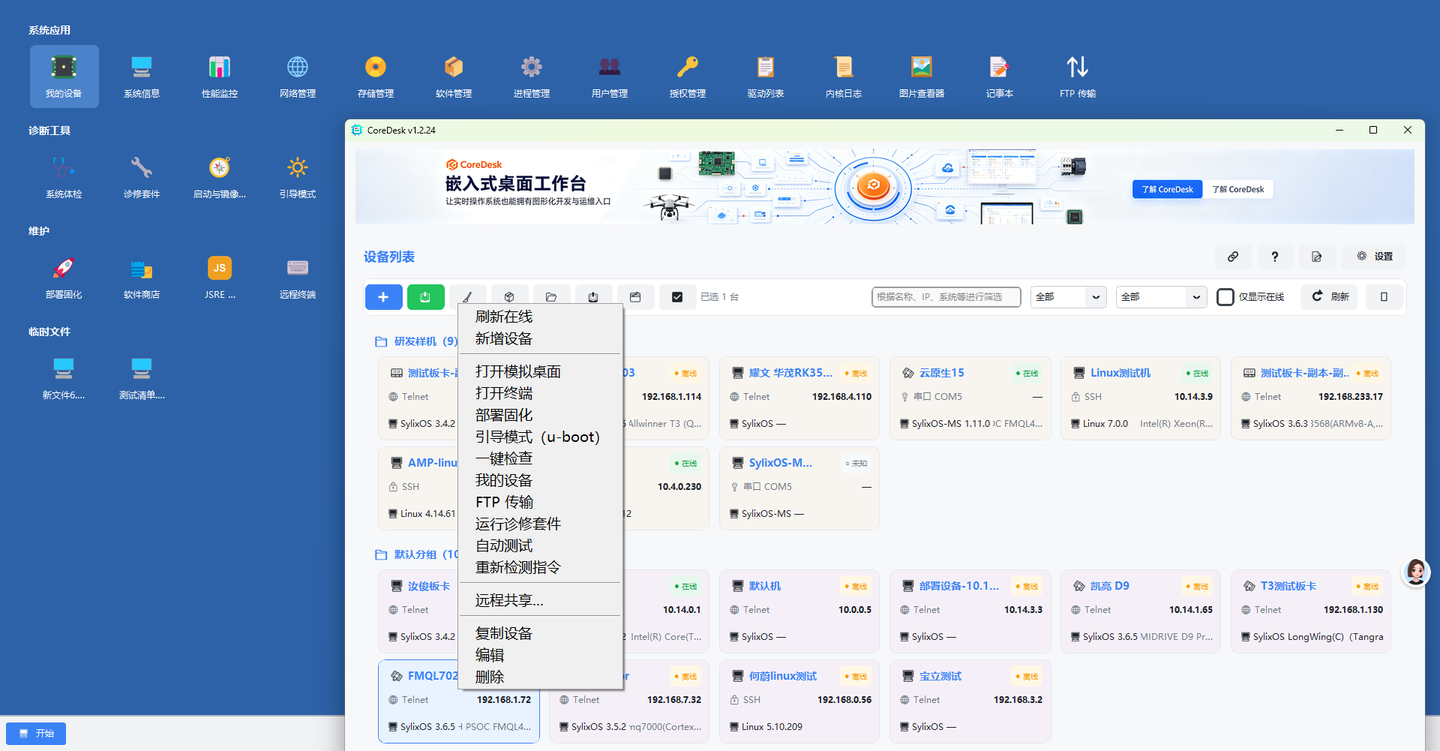
在线状态会逐台更新:某台慢设备不会拖住整个列表,稍等即可看到其它设备的结果。
模拟桌面
模拟桌面把板卡操作封装成「桌面 + 任务栏」的 Windows 风格界面:
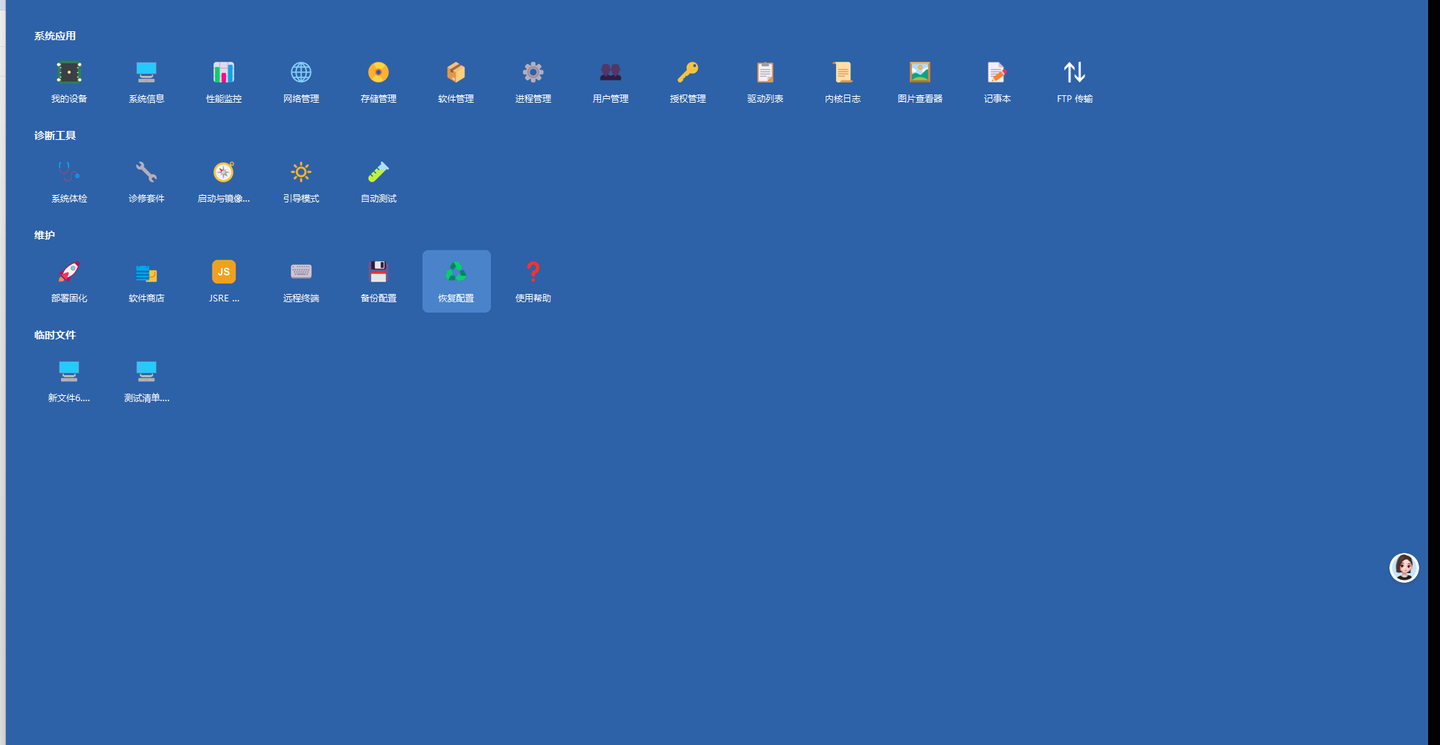
- 桌面图标按「系统应用 / 诊断工具 / 维护」分区排列,双击打开对应功能。按住图标拖动可调整顺序(固定网格);右键桌面可切换「按分组 / 按名称」排列、刷新、一键体检。
- 任务栏:左侧「开始」菜单列出全部功能;中间是已打开窗口的切换按钮;右侧是回桌面按钮与时钟。
- 窗口:标题栏包含名称与刷新 / 最小化 / 关闭,与 Windows 窗口一致;关闭功能窗口后点任务栏「回桌面」即可回到图标墙。
下一步:进入日常运维,了解系统监控、网络、存储、文件和终端等常用功能。